الخصائص (Properties) هي المعلومات التي تخزّنها عن كل جهة اتصال: الاسم الأول، المدينة، تاريخ الميلاد، الشركة، أو أي شيء آخر تتابعه. وهي ما يتيح لك مخاطبة الأشخاص بأسمائهم، واستهدافهم بدقّة، وجعل كل رسالة تبدو شخصية لا عامّة.
ما الفرق بين الخصائص والوسوم؟
تساعدك الخصائص والوسوم على تنظيم جهات اتصالك، لكن لكل منهما استخدام مختلف:
- الخصائص: لتخزين معلومات محددة عن العميل، مثل «المدينة: جدة» أو «اسم الشركة: شركة المستقبل».
- الوسوم: لتصنيف جهات الاتصال باستخدام تسميات بسيطة، مثل «عميل مميز» أو «مهتم بالعروض».
استخدم الخصائص عندما تحتاج إلى حفظ معلومات يمكن استخدامها في تخصيص الرسائل أو تقسيم الجمهور، والوسوم عندما ترغب في تصنيف جهات الاتصال ضمن فئات معينة.
تريد معرفة المزيد عن الوسوم؟ تعرّف على كيفية إنشائها واستخدامها لتنظيم جهات اتصالك في دليلنا: ما هي الوسوم وكيف تستخدمها في أرسل.
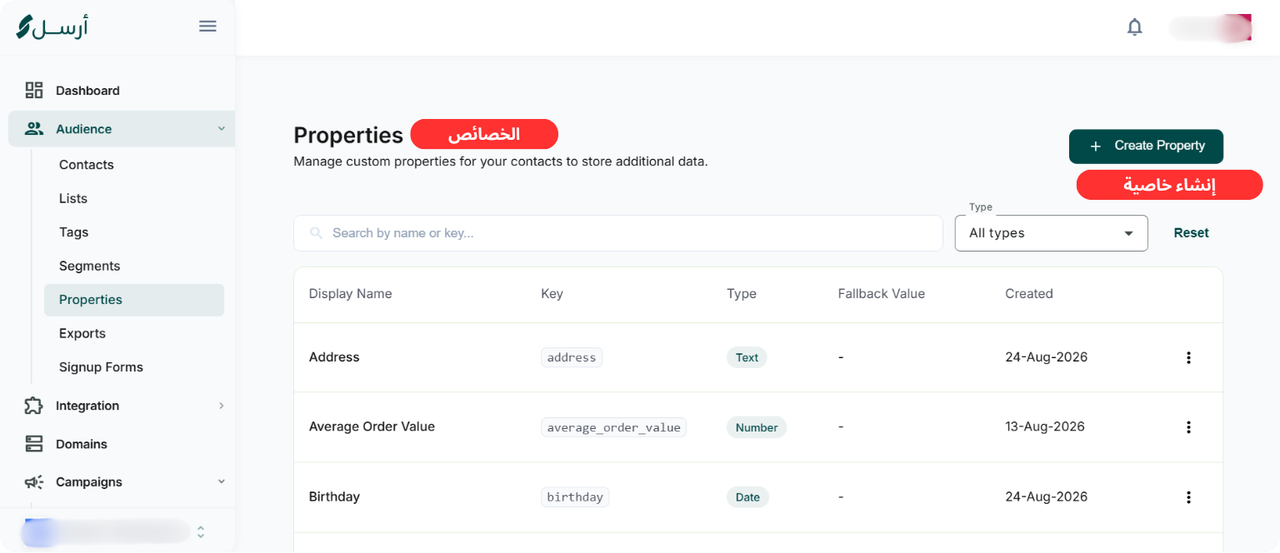
الخطوة 1: افتح صفحة الخصائص
- من الشريط الجانبي، انتقل إلى الجمهور ← الخصائص (Audience → Properties).
- ستظهر لك قائمة الخصائص المتاحة، مع تفاصيل مثل الاسم الظاهر (Display Name)، ومفتاح الحقل (Key)، ونوع البيانات (Type)، والقيمة الافتراضية (Fallback Value)، وتاريخ الإنشاء.
الخطوة 2: أنشئ خاصية جديدة
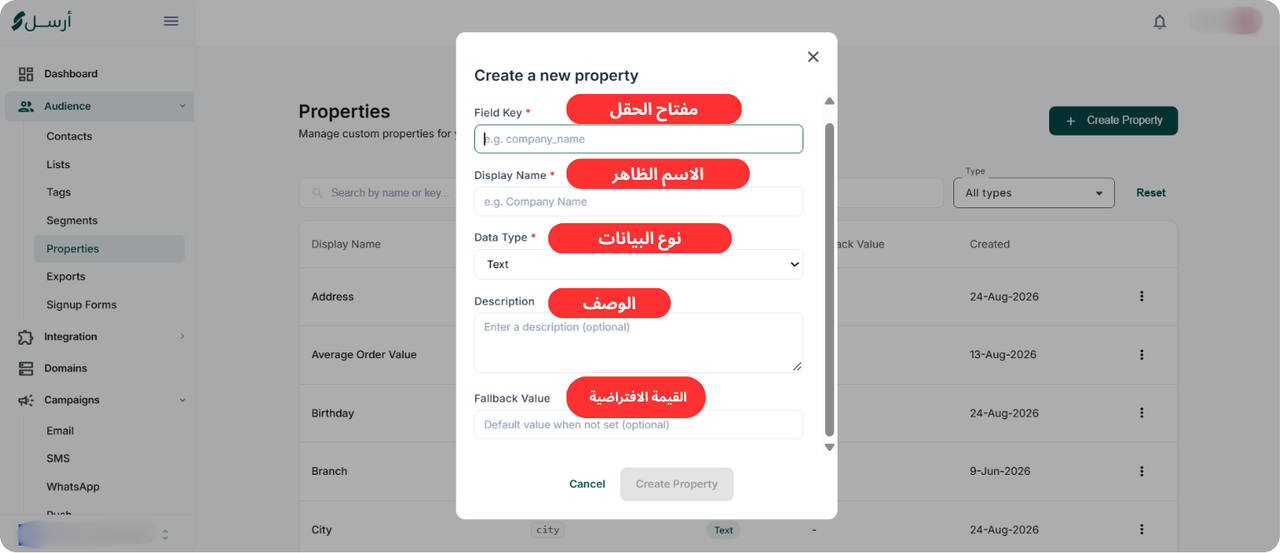
اضغط على إنشاء خاصية، ثم أدخل التفاصيل التالية:
- مفتاح الحقل (Field Key): معرّف فريد للخاصية، مثل
company_nameلتخزين اسم الشركة. لا يمكن تغييره بعد الإنشاء، فاخترْه بعناية. - الاسم الظاهر (Display Name): الاسم الذي يظهر لك داخل أرسل، مثل «اسم الشركة».
- نوع البيانات (Data Type): نص، أو تاريخ، وغير ذلك. وهو أيضاً لا يمكن تغييره بعد الإنشاء. اختر النوع الصحيح: تاريخ الميلاد المخزّن كـتاريخ (Date) يمكّنك من بناء شرائح مبنية على التواريخ، بينما القيمة نفسها كنصّ لا تفعل ذلك.
- الوصف (Description) (اختياري): شرح مختصر للغرض من الخاصية.
- القيمة الافتراضية (Fallback Value) (اختياري): قيمة تُستخدم عندما لا تتوفر معلومات للخاصية لدى جهة الاتصال.
اضغط على إنشاء خاصية للحفظ.
الخطوة 3: أضف بيانات جهات الاتصال
بعد إنشاء الخاصية، يمكنك إضافة البيانات إليها بعدة طرق:
- استيراد جهات الاتصال: اربط أعمدة ملف جهات الاتصال بالخصائص المناسبة أثناء الاستيراد.
- نماذج التسجيل: اجمع المعلومات من المشتركين الجدد باستخدام حقول النماذج.
- الربط التقني: أضف بيانات جهات الاتصال من الأنظمة الأخرى باستخدام واجهة برمجة التطبيقات.
على سبيل المثال، إذا أنشأت خاصية باسم «المدينة»، يمكنك إضافة مدينة كل عميل عند استيراد بياناته أو تسجيله.
الخطوة 4: استخدم الخصائص لتخصيص رسائلك
تساعدك الخصائص على جعل رسائلك التسويقية أكثر ملاءمة لكل عميل.
بدلاً من إرسال رسالة عامة مثل:
«مرحباً، اكتشف أحدث عروضنا!»
يمكنك استخدام خاصية الاسم الأول لإرسال رسالة مثل:
«مرحباً سارة، اكتشفي أحدث عروضنا!»
وإذا لم يكن اسم العميل متوفراً، يمكن استخدام القيمة الافتراضية التي حددتها لتجنّب ظهور فراغ في الرسالة.
يمكنك استخدام الخصائص في محتوى حملات البريد الإلكتروني والرسائل النصية لتقديم تجربة أكثر تخصيصاً.
الخطوة 5: استخدم الخصائص لتقسيم جمهورك
لا تقتصر فائدة الخصائص على تخصيص الرسائل، بل يمكنك استخدامها أيضاً لتحديد الجمهور المناسب لحملاتك.
باستخدام أداة بناء الشرائح في أرسل، يمكنك إنشاء شرائح بناءً على قيم الخصائص.
على سبيل المثال، يمكنك إنشاء شريحة تضم جميع العملاء الذين مدينتهم «الرياض»، ثم إرسال حملة مخصّصة لهم.
كلما كانت بيانات جهات اتصالك أكثر دقة وتنظيماً، أصبح من الأسهل استهداف الجمهور المناسب.
أخطاء شائعة يجب تجنّبها
للاستفادة من خصائص جهات الاتصال، انتبه إلى هذه النقاط:
- اختيار نوع بيانات غير مناسب: احفظ التواريخ كتواريخ، وليس كنصوص، حتى تتمكن من استخدامها في الشروط المرتبطة بالتاريخ.
- عدم إضافة قيمة افتراضية: قد يؤدي غياب بعض البيانات إلى ظهور فراغات في الرسائل المخصّصة.
- استخدام قيم غير موحّدة: مثل «الرياض» و«رياض» للدلالة على المدينة نفسها، مما قد يؤثر في دقة تقسيم الجمهور.
- جمع بيانات لا تحتاج إليها: اكتفِ بالمعلومات التي ستستخدمها فعلياً في حملاتك.
الخطوات التالية
بعد التعرّف على خصائص جهات الاتصال وكيفية استخدامها، اكتشف المزيد من أدوات أرسل لمساعدتك على تنظيم جمهورك وتحسين حملاتك التسويقية: